
Скорее всего, ваша клавиатура имеет USB-интерфейс. Ничего плохого в этом нет, просто с некоторыми моделями клавиатур, подключаемыми через USB, случается такая проблема. Они работают сразу после запуска компьютера (при входе в настройки BIOS), но с момента начала загрузки операционной системы до подключения соответствующего драйвера компьютер на клавиатуру реагировать не будет.
Примечание
О том, что такое драйверы и зачем они нужны, будет рассказано в гл. 4.
Чтобы исправить сложившуюся ситуацию, следует включить в BIOS поддержку USB-клавиатуры. Соответствующий пункт будет называться USB Keyboard Support либо Legacy USB Device Support. В этом случае клавиатура будет работать постоянно, в том числе появится и реакция на нажатие клавиши F8, которая вызывает появление загрузочного меню Windows.
Примечание
USB (Universal Serial Bus) – технология, позволяющая последовательно подключать периферийное оборудование к компьютеру.
Что делать, если не получается войти в Windows?
У Windows XP в запасе есть два варианта входа в систему. Какой из них используется на вашем компьютере, помогут определить рис. 3.3 и рис. 3.4.
Вариант 1Чаще всего в домашних компьютерах используется именно этот вариант. После загрузки операционной системы перед вами появляется экран приветствия (см. рис. 3.3). Чтобы осуществить вход в Windows, просто щелкните кнопкой мыши на значке с вашим именем пользователя (например, user).
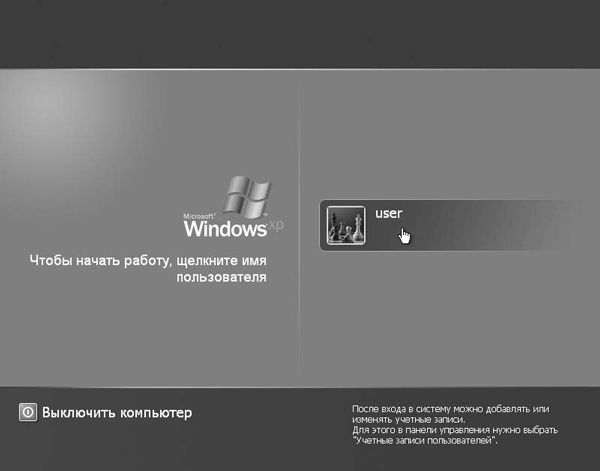
Рис. 3.3. Окно приветствия Windows XP
Вариант 2
В этом случае вы увидите экран, изображенный на рис. 3.4 (возможно, вам потребуется предварительно нажать сочетание клавиш Ctrl+Alt+Delete). Если те, кто устанавливал вам Windows на компьютер, не сообщали вам пароля, то оставьте поле Пароль пустым и попробуйте просто нажать кнопку OK.