
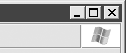
Рис. 3.5. Три кнопки управления окном программы
Есть еще несколько способов завершить работу с приложением. Например, решить поставленную задачу можно через меню, обычно расположенное в верхней части окна. Щелкните кнопкой мыши на названии меню Файл и в открывшемся списке выберите Выход или Закрыть (рис. 3.6).
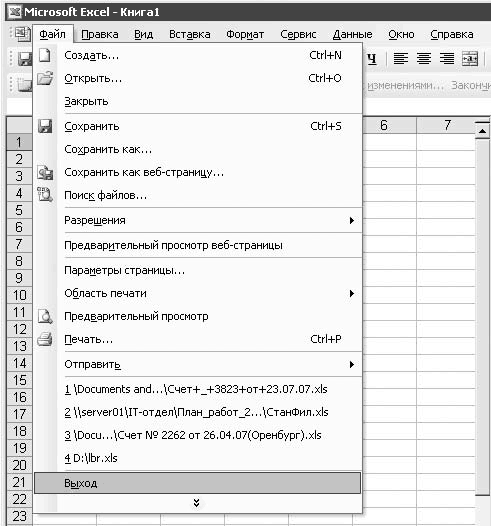
Рис. 3.6. Завершение работы программы
Как же данные? Что надо делать, чтобы не потерять, например, набранный текст или нарисованную картинку. Об этом ниже.
Как правило, программа предупреждает перед завершением работы, что вы не сохранили данные, с которыми работали, – на экране появляется специальное окно (рис. 3.7).
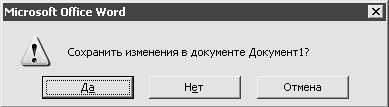
Рис. 3.7. Предупреждение о несохраненных данных
Если в подобном окне вы нажмете кнопку Да, то получите возможность сохранить ваши данные в файл, который впоследствии можно будет открыть и продолжить работу.
Все же таким способом сохранения лучше не пользоваться, поскольку не все программы отличаются такой заботой о несохраненных данных, окно с предупреждением в некоторых случаях может быть на иностранном языке, и, в конце концов, при появлении такого окна вы можете случайно нажать кнопку Нет. Поэтому лучше перед выходом из любой утилиты предварительно сохранить всю информацию в файл вручную. Поможет вам в этом путешествие в уже знакомое меню Файл, в котором следует выполнить команду Сохранить или Сохранить как. Откроется окно, в котором вы сможете сохранить файл со своими данными в любое место на своем жестком диске.