
Открыв программу любым удобным способом, вы увидите на экране окно New Features Workshop (Семинар по новым возможностям) (рис. 1.1).
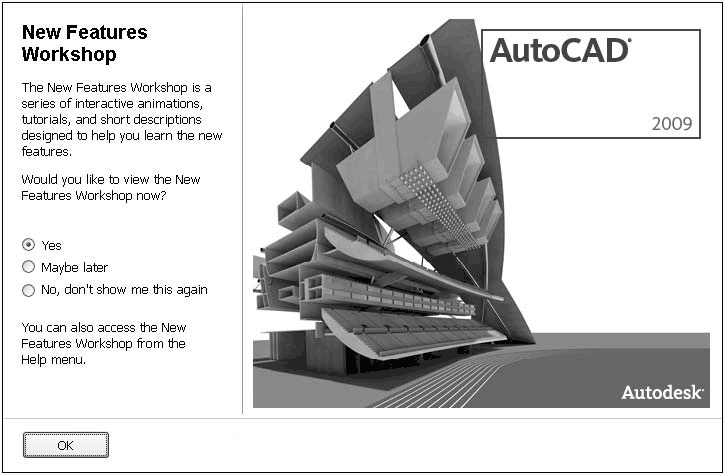
Рис. 1.1. Окно New Features Workshop (Семинар по новым возможностям)
Если вы работали с предыдущими версиями AutoCAD, то можете ознакомиться с новыми возможностями продукта в окне справки. Если вы ранее не сталкивались с этой программой, просто откажитесь от просмотра семинара. Чтобы данное окно не появлялось каждый раз при запуске AutoCAD, установите переключатель в положение No, don′t show me this again (Больше не предлагать). В дальнейшем при необходимости вы сможете открыть его в любой момент.
Нажав кнопку OK, вы увидите на экране рабочее окно программы AutoCAD 2009 (рис. 1.2).
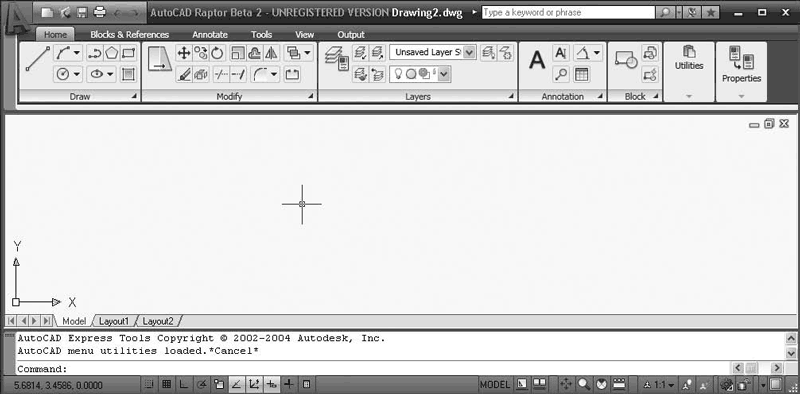
Рис. 1.2. Рабочее окно AutoCAD 2009
Возможно, на первый взгляд окно программы покажется вам очень сложным и громоздким, однако на самом деле интерфейс очень удобен и способен адаптироваться под конкретные задачи.
Интерфейс программы
Окно программы AutoCAD состоит из нескольких частей, каждая из которых выполняет определенные функции: ввод команд, отображение необходимой при черчении информации и т. д. Некоторые инструменты взаимодополняют и даже могут замещать друг друга.
Подробно рассмотрим основные элементы интерфейса программы.
Центральная область рабочего окна программы называется графическим экраном. В этой области выполняются все построения. На графическом экране указатель мыши приобретает вид перекрестья (рис. 1.3) и способен выполнять функции, используемые в проектировании: привязка к объектам, задание координат и направления. При выходе за границы графического экрана указатель приобретает привычный вид.