
Запуск сценария из командной строки в графическом режиме
Сценарий можно выполнить из командной строки с помощью (оконной) графической версии WSH wscript.exe. Для нашего примера в этом случае нужно выполнить команду
wscript C:\Script\First.js
Тогда в результате выполнения сценария на экране появится нужное нам диалоговое окно (рис. 1.4).
Таким образом, мы видим, что при запуске сценария в консольном режиме вывод текстовой информации происходит в стандартный выходной поток (на экран), при запуске в графическом режиме — в диалоговое окно.

Рис. 1.4. Результат выполнения First.js в графическом режиме (wscript.exe)
Запуск сценария с помощью меню Пуск
Для запуска сценария с помощью пункта Выполнить (Run) меню Пуск (Start), достаточно написать полное имя этого сценария в поле Открыть (Open) (рис. 1.5).
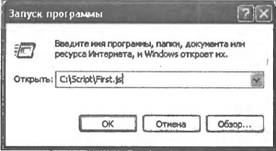
Рис. 1.5. Запуск сценария из меню Пуск в Windows ХР
В этом случае по умолчанию сценарий будет выполнен с помощью wscript.exe, т.е. вывод информации будет вестись в графическое диалоговое окно.
Запуск сценария с помощью Проводника Windows (Windows Explorer)
Самым простым является запуск сценария в окнах Проводника Windows или на рабочем столе — достаточно просто выполнить двойной щелчок мышью на имени файла со сценарием или на его значке (рис. 1.6).
