
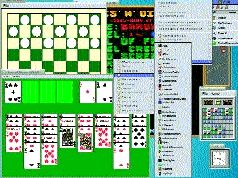
Я выбрал первый вариант - он оказался самым простым, поскольку BeOS у меня уже стояла. Достаточно было создать раздел bfs[Файловая система, используемая в BeOS], подмонтировать образ диска Haiku при помощи утилиты imagemounter и скопировать все файлы с подмонтированного диска в этот раздел. Можно загружаться! Честно говоря, не ожидал, что после таких простых действий все заработает, но, как оказалось, тревожился я зря. Haiku запустилась (рис. 8) и порадовала меня своим рабочим столом (даже в цвете!) и открывшимся окном терминала[Haiku, как и BeOS, - система со встроенным графическим интерфейсом, и для работы с командной строкой требуется запустить терминал].
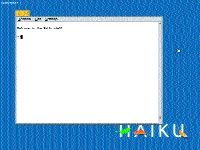
Как видим, интерфейс пока очень аскетичный, но мы это исправим. Структура каталогов в Haiku такая же, как и в BeOS, так что мы без труда можем найти и запустить два основных приложения: Tracker (менеджер файлов) и Deskbar (панель задач).
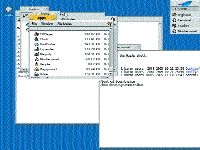
Ну вот, теперь чувствуем себя совсем как в BeOS (рис. 9).
Продолжим. Оказывается, здесь не так уж мало стандартных программ: впрочем, бОльшая их часть была написана для повторения функциональности BeOS и тестирования работы системы (рис. 10). Однако главная цель Haiku - создание ОС, бинарно совместимой с BeOS R5. Как видно из рис. 11, Haiku с этим уже частично справляется. Также отметим, что множество приложений из BeOS доступны в исходном коде, и с портированием трудностей возникнуть не должно. Как правило, достаточно перекомпиляции.