Если на данном этапе для вызова макроса не будет назначена кнопка или сочетание клавиш, то это всегда можно будет сделать впоследствии с помощью диалогового окна «Настройка».
После нажатия кнопки «Ок» окна назначения способа вызова макросу в окне Word появится панель "Запись макроса" (рис. 1.2).

Рис. 1.2. Панель "Запись макроса".
С этого момента все действия пользователя тщательно протоколируются, хотя и с определенными ограничениями — так, в таком режиме невозможно проводить выделение текста мышью (перемещением курсора с нажатой клавишей Shift можно), не работает контекстное меню правой кнопки мыши. Но этих ограничений немного.
После окончания выполнения необходимых действий необходимо нажать левую кнопку на панели — "Остановка записи". Если необходимо прерваться и все же выделить какой-нибудь обьект мышью, то необходимо нажать правую кнопку на этой панели — «Пауза». При повторном ее нажатии процесс записи продолжится.
Пример подробного анализа результатов подобной записи будет показан в главе 3. А сейчас рассмотрим другой, более традиционный способ написания программ на VBA — посредством Редактора VBA.
Редактор Visual Basic for Applications
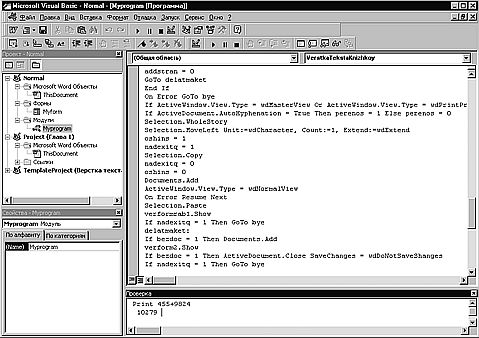
В Microsoft Word этот редактор вызывается из меню "Сервис"-"Макросы"-"Редактор Visual Basic" или нажатием клавиш Alt-F11. Окно редактора VBA (рис. 1.3.) состоит из следующих частей: Менеджер проектов, Окна текста программ и дизайна форм, Окно свойств, Окно отладки, Окно контрольного значения, Окно локальных переменных, Стек вызова, Окно просмотра обьектов. Каждое окно может как отображаться на экране, так и нет. Ниже мы рассмотрим все эти компоненты подробнее.