
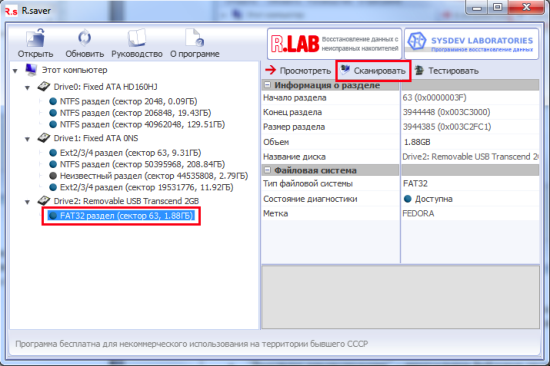
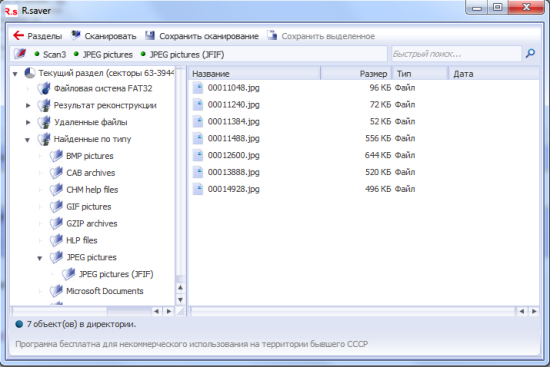
Программа произведёт автоматическое сканирование. Для диска в 100 Gb оно заняло около получаса. Результаты будут представлены в виде, изображённом на иллюстрации внизу. В левой части экрана появятся папки с результатами:
"Результат реконструкции" – виртуальная файловая система, построенная на основе собранной информации.
"Удалённые файлы" – обнаруженные удалённые файлы.
"Повреждённые файлы" – предположительно повреждённые файлы.
"Найденные по типу" — результат поиска файлов по сигнатурам. В случае NTFS это редко бывает целесообразно. При этом сам процесс долог и ресурсоёмок, поэтому R.saver использует этот алгоритм только при восстановлении данных с FAT.
Перед выполнением следующих действий рекомендуется сохранить результаты сканирования («Сохранить сканирование»).
Для упрощения работы с восстановленными файлами R.saver имеет инструментарий предварительного просмотра. Он даёт возможность прямо из результатов реконструкции открывать файлы двойным щелчком по их именам. После того как вы определитесь с тем, что вы хотите восстановить, просто выделите эти файлы, нажмите «Сохранить выделенное» и выберите путь сохранения.
Напоследок хотелось бы дать несколько общих советов по восстановлению данных:
Ни в коем случае не сохраняйте восстанавливаемую информацию на тот же носитель (или тот же раздел носителя)! Запись на этот носитель приведёт к полной потере данных.
Если Вы не уверены в том, что сможете самостоятельно восстановить данные с носителя или эти данные слишком важны для Вас, лучше доверьте это профессионалам. Неумелые действия, скорее всего, приведут к тому, что данные будет уже невозможно восстановить.